Cara screenshot di komputer dengan sistem operasi Mac
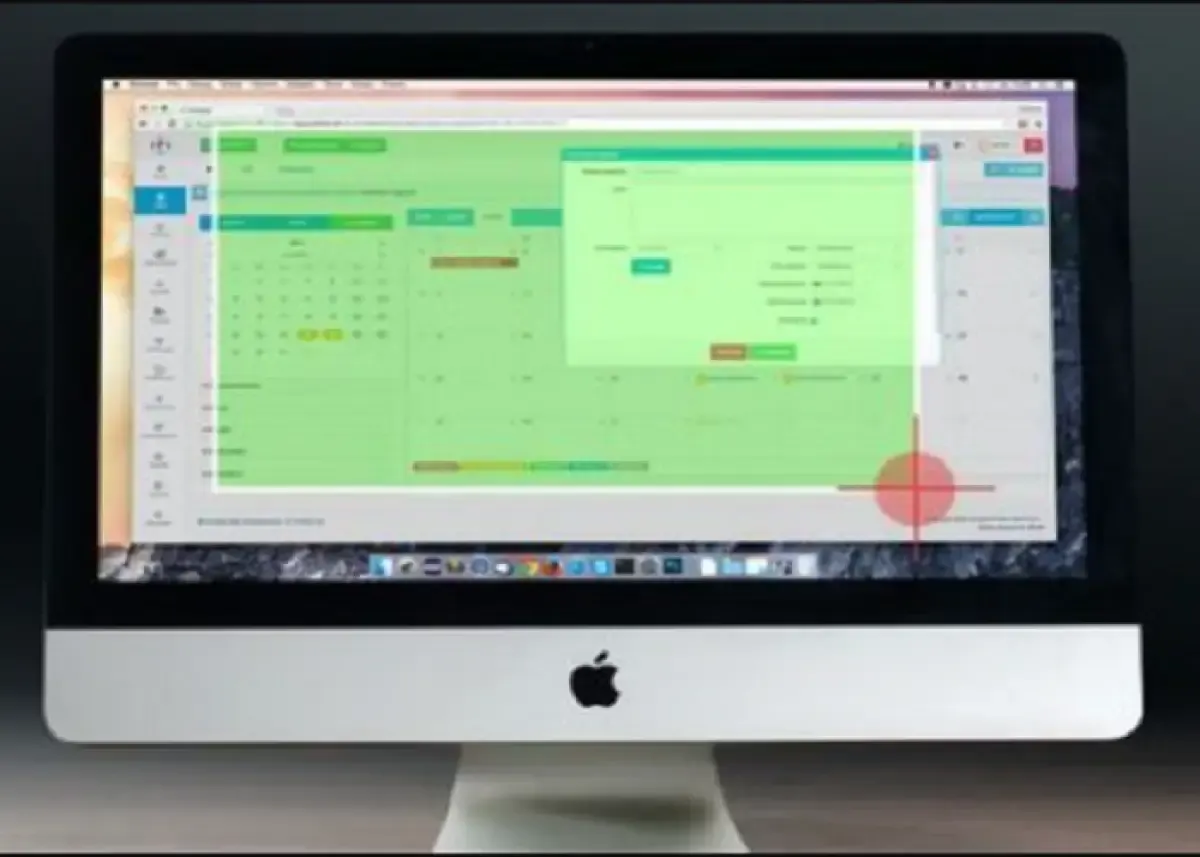
Pada dasarnya, screenshot di komputer Mac ini hampir sama dengan screenshot di komputer Windows. Hanya saja ada perbeda pada kombinasi shortcut yang digunakan.
LABVIRAL.COM - Seperti yang kita tahu, di dunia ini komputer tidak hanya tersedia dengan sistem operasi Windows saja, melainkan ada juga yang menggunakan sistem operasi Mac seperti pada komputer yang diproduksi oleh Apple.
Berbeda sistem operasi, maka cara penggunaan komputer pun berbeda. Begitu pula dengan cara untuk melakukan screenshot atau tangkapan layar yang memiliki banyak kegunaan untuk membantu aktivitas, mulai dari lampiran laporan, hingga presentasi.
Karena, itu ada baiknya para pengguna komputer untuk mengetahui bagaimana cara untuk screenshot di komputer dengan sistem operasi Mac. Meskipun, dalam kesehariannya tetap menggunakan komputer Windows.
- Ditemukan di Serang Setelah Sebulan Hilang: Kisah Tongkang Batu Bara Kaltim yang Diangkut Saat RKAB Belum Terbit
- Putusan MK Perkara 251/PUU-XXIV/2026: UU Polri 5/2026 Wajib Diperbaiki dalam Waktu 1 Tahun
- Harga Minyak Dunia Turun ke Kisaran US$88 per Barel Akibat Banjir Pasokan Meski Konflik Berlanjut
Cara screenshot di komputer Mac ini pada dasarnya hampir sama dengan komputer Windows, hanya saja ada beberapa hal yang membedakan. Untuk lebih jelasnya, bagaimana cara screenshot di komputer Mac, bisa disimak pada penjelasan Labviral.com berikut ini tentang beberapa cara screenshot di komputer Mac.
1. Screenshot komputer Mac dengan shortcut Command + Shift + 3
- Tekan tombol shortcut Command + Shift + 3 di keyboard.
- Setelah ditekan, komputer Mac secara otomatis akan mengambil screenshot pada semua bagian layar.
- Kemudian, hasil tangkapan layar biasanya secara default akan tersimpan di folder “Desktop”.
2. Screenshot komputer Mac dengan shortcut Command + Shift + 4
- Tekan tombol shortcut Command + Shift + 4 di keyboard.
- Setelah ditekan, arahkan pointer untuk mengambil screenshot di bagian layar tertentu.
- Kemudian, hasil tangkapan layar biasanya secara default akan tersimpan di folder “Desktop”.
3. Screenshot komputer Mac dengan shortcut Command + Shift + 4 + Spasi
- Tekan tombol shortcut Command + Shift + 4 + Spasi di keyboard.
- Setelah ditekan, komputer Mac secara otomatis akan mengambil screenshot hanya pada satu jendela yang tengah dibuka.
- Kemudian, hasil tangkapan layar bakal langsung tersimpan di folder “Desktop” secara default.
4. Screenshot komputer Mac dengan shortcut Command + Shift + 5
- Tekan tombol shortcut Command + Shift + 5 di keyboard.
- Setelah ditekan, aplikasi bawaan komputer Mac bernama “Screenshot” akan secara otomatis terbuka.
- Pengguna dapat memilih beberapa model tangkapan layar lewat aplikasi tersebut.
- Setelah tangkapan layar diambil, pengguna bisa menyimpannya pada folder yang sesuai dengan pilihan.
Cara untuk screenshot di komputer Mac ini setidaknya dapat digunakan pada komputer Mac yang berbasis MacOS Mojave, Catalina, dan yang lebih baru.***